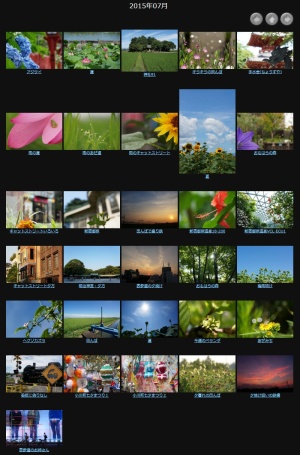
アサブロ脱出計画22026/09/01 08:33

引越し先が、ほぼ決まりました。

アサブロ脱出計画2

ブログは 「Googleのblogger」、過去記事用のサーバーは 「さくらインターネット」 にしました。
bloggerは、無料で広告なし、そこそこのカスタマイズが可能。
ただし選択したテンプレートはレスポンシブじゃないんですよね・・・でも、アサブロもそうだからいいか。
さくらのサーバーは、容量100GB、https付きで12ヶ月1,980円。
まぁ、こんなもんでしょ。

で、様子見がてらbloggerを開始しました。
今のところテスト期間と言うことで、アサブロの過去記事をアップしています。
ただ過去記事をアップするだけではつまらないので、過去の同日の記事をアップしています。
まぁ、ちょっとした企画展ですね。

まだアサブロメインで運用していきますので、引き続きご愛顧の程よろしくお願いいたします。
皆さんの記事も読み続けたいしね。^^

bloggerのURLは、以下の通りです。
サクッと表示されますよ。^^;

ところで、話は変わり、かなり昔の話ですが 「2チャンネル」 で以下のような出来事がありました。
「2チャンネル」 はやってなかったですけど、システムエンジニアであった私は 「いかすぜっ」 と感動したものでした。

アサブロ脱出計画2026/08/27 11:08

さて、どうしようか。
アサブロの終了が見えて来たので引越し先を考えなければ。

問題点は二つ。
 1.どこに引っ越すか
 2.過去記事をどうするか

■1.どこに引っ越すか
これは、機能的にアサブロと同様のところが良いんだけど。
つまり、
 ・無料
 ・広告なし
 ・容量制限なし
 ・コメントあり
 ・シンプルだが多少のカスタマイズが可能
で、無料で広告なしとなると「note」と「blogger」が候補になる。

noteは背景の色が変えられない。
写真中心のブログなので見栄えを考えると背景は濃いグレーにしたいな。
さらに、「スキ」 とか 「フォロワー」 みたいな機能があって・・・SNS的な気を使う雰囲気はちょっとね。^^;

bloggerは15GBの容量制限がある。
が、今まで15年分のアサブロの容量が、画像が4GB、記事は300MBなので大丈夫そう。(ディスク上のサイズでも両方で14GBなので)
多分、容量がいっぱいになる前にこちらの寿命がいっぱいになるはず。^^;

と、言うことでbloggerをテストしてみることに。

■2.過去記事をどうするか
引越し先のブログに移動させる(インポートする)ことは考えていない。
エクスポートされたデータを見ていないので詳細は不明だが、案の定大変そう。

・こちらの方の記事を読むと一筋縄ではいかないことがわかる。
 ブログ移転作業1_ブログデータのエクスポート・インポートと課題把握
 ブログ移転作業2_リンク問題の解決を試みる
・そもそも、画像は手作業にて追加せよとのASAHIネットからの御達しもあるし。

では、どうするか?
レンタルサーバーを借りて、そこに置こうかな。

ASAHIネットにはホームページサービスがあって今も使っているけど、無料で使える容量が100MB。超過容量が5MBごとに198円/月。
この容量では過去記事は置けないし、置くとしたら10万円オーバー/月になってしまう。
これじゃぁ、レンタルサーバーとは費用も容量も桁が違う。
まぁ、30年以上前の価格設定だから、こんなもんだったのかな。
そもそも、ホームページサービスもいつまで続くかわからない。

元々、以下の記事で書いたように、ローカル環境内だけで動くアサブロのバックアップがあるので、これをそのままレンタルサーバーに置いてブログ内から 「過去記事の一覧はこちら」 みたいなリンクを置こうと考えている。

レンタルサーバーを借りる場合、問題は機能と費用と言うことになる。
これからいろいろ検討するけど、よくある 「WordPress付いてます」 は不要。「https」 は必須。容量はどこも全然問題なし。
で、月額数百円程度になる。
700円として年8400円かぁ。
趣味の写真に使う費用の一部って考えたらアリかな。

と言うことで、ぼちぼちテストを始めます。
アサブロは、まだ通常営業を続けます。

アサブロのバックアップ【その5・最終回】2026/05/22 05:29

 4回に分けて個人的にアサブロのバックアップをとった方法を説明しましたが、『そんな説明されたって言ってることがわからないし・・・』って言う意見が大半だと思います。
 確かにその通りです。経験者が読まなければわからない内容であることは承知しています。

 では、この記事をアサブロの中の人が見たらどうでしょう。
 もちろん、言ってることは理解できるでしょうし、中の人がやれば、もっと簡単な方法があるはずです。
だってアサブロの中身を知っているんですから。
 元システムエンジニアのシニアが、洗濯や草取りの家事をしたり写真を撮ったりしながら数日でやれることなので、アサブロの中の人なら、めんどくさくない方法でのバックアップツールが簡単に作れるはずです。

 自分のパソコンにバックアップが作れるなら、みんな安心してアサブロを使い続けられると思います。
 なんか、アサブロが終了する前提みたいになってますけど、動き続けてくれるならこんなことは考える必要はありません。
 でも、心配性なおじさんは万全を期しておきたいわけです。
 って言うか、死んじゃった時に家族に残すのもアリかなとも考えています・・・読まれないかもしれないけれど。^^;
 だから、アサブロ公式のバックアップツールがあってもいいんじゃないかなぁ、と思います。

話は変わりますけど・・・

 アサブロの中の人が提供できるバックアップには、もう一つ方法があります。それはアサブロディレクトリ『https://xxxxx.asablo.jp/blog/』をFTPに解放することです。ASAHIネットのホームページサービスでやってるアレです。もちろんリードオンリーでかまいませんし、ダウンロード後のHTMLのリンクをローカル向けのURLに自分で書き換えなければならないのは承知の上です。(ツールが提供されれば助かりますが)
CSSやJavaScriptのあるフォルダは、公開できないでしょから別途提供でもいいんじゃないでしょうか。

 そんなわけで、多少の知識があればバックアップなんて何とかなるんですけど、結局そんなレベルの事であればアサブロの中の人がやれば簡単に出来ちゃうわけです。
 今後アサブロが続くにしても、不安を感じざるを得ない今の状況で安心材料としてのバックアップツールがあってもいいんじゃないかと思います。
 アサブロの中の人には是非お願いしたいです。


さて、通常営業に戻ります。
あちこちで、田植えをしたり、花が咲いたり、色々イイ感じになったんじゃないかな。
日焼け止めを塗ってママチャリで出かけます・・・けど、昨日から雨、梅雨入り?

今までの記事はこちら

アサブロのバックアップ【その4】2026/05/21 05:30

 一通りの材料が揃ったので、その配置とHTMLに書かれているリンクの書き変えについて説明します。
 ここからは個人的な設定の説明なので、配置についても書き変えについても各人の環境にあわせてください。
 HTMLをテキストベースで触ったことがある方は、ここから先は読まなくても自力で出来ると思います。


■8.ダウンロードした大きな画像の配置について
 ダウンロードしたHTMLの階層に合わせるためには、ダウンロードした大きな画像を1日ごとのフォルダに振り分けなければなりません。
 この作業は現実的ではないので、
・画像ファイルは年ごとのフォルダ下に一年分を置くことにしました。
・大きな画像と一緒にダウンロードした小さな画像も一緒に置くことにしました。
これなら、画像の配置が簡単に出来ます。
 小さな画像は2か所に配置されることになりますが、気になる場合は整理してください。
 小さな画像のリンクをどちらに張るかは好き好きですが、既に1日ごとのフォルダにリンクが張られていますから、そのままでもいけます。
 私の場合は、後々の管理を考えて大きな画像と同じ場所を見るようにしましたが。


■9.HTMLファイルのリンクの書き換えについて
 リンクの書き換えについては、
・配置した画像に対応するリンクの書き換え
・活かしたい機能(例えば『<<前 次>>』)のリンクの書き換え
が必要になります。
 書き換える場所は数千カ所になると思いますので、これは一括で処理する必要があります。
 この一括置換については、テキストエディタの機能である『Grep置換』『グローバル複数置換』などと呼ばれる機能を使います。
 このような置換機能は正規表現が使えると思いますので、『正規表現を使ったフォルダ指定での一括置換』が正解です。
 このとき、正規表現では後方参照を使って一発で全ファイルを書き換えることが出来ます。
 『テキストエディタなんてメモ帳しか使ったことない』と言う方もいると思いますが、・・・AIに聞いたら、テキストエディタを使わない方法があるかも。

HTMLファイル内の書き変えた部分は以下のとおりです。

大きな画像の書き換え
大きな画像の書き換え
 赤字の部分が大きな画像です。
 緑字は小さな画像で、既にダウンロードした画像にリンクが張られているので、そのままで大丈夫です。
expandimage部分の置換の指定は、
 置換前:(expandimage\(.+?)http:\/\/xxxxx\.asablo\.jp\/blog\/img\/(.+?)\/(.+?)\/(.+?)\/
 置換後:\1../../../img/\2/
かな?。(私の場合は少し違うので 「かな?」 となりました。また後方参照の\は$の場合も。)

『<<前 次>>』の書き換え
『<<前 次>>』の書き換え
例えは、『<<前』の置換指定は
 置換前:class="navi-prev" href="https:\/\/xxxxx.asablo.jp\/blog\/(.+?)"
 置換後:class="navi-prev" href="../../../\1.html"
になります。

 と、言う具合です。
 これを置換が必要な部分に行なうわけです。
 ここが一番めんどくさいところです。


 以上で、インターネットにつなぐことなく、自分のPC上でアサブロが見れるようになります。
 めんどくさいですけど、これが終わればローカル環境での表示が可能になり、名実ともにバックアップになります。
 HTMLやスクリプト、テキストエディタや正規表現に関する知識は必要になりますが、とりあえず自力でバックアップすることが出来ます。

次回は最終回、『そんな説明されたって・・・』です。

今までの記事はこちら

アサブロのバックアップ【その3】2026/05/20 05:20

 前回は、パワーシェルでのダウンロードが出来たけど、そのままでは使えない部分もある、と言うところまでの説明でした。
 ここからは、ローカル環境、つまりインターネットにつながない状態、または、将来アサブロが終了した場合でもある程度動かすことが出来るようにするための設定です。

その前に、
 ・どのようなフォルダ階層にダウンロードされるか
また、パワーシェルでダウンロードするために必要な
 ・過去ブログのURLをどう取得するか
ダウンロードした部分に追加するための
 ・大きな画像をどうダウンロードするか
について、考え方を述べます・・・すみませんが答えじゃないです。


■5.どのようなフォルダ階層にダウンロードされるか
 ハッキリ言って(手作業では)扱いづらいフォルダ階層です。
 たぶんアサブロのサーバー内の構造そのままです・・・まぁ当然ですが。
 でも、きっと色々な処理がしやすい階層構造なんだと思います。
 フォルダ階層は、こうなっています。

ダウンロード階層

 なぜフォルダ階層の話など出したかと言うと、ここから先は『ダウンロードしたHTMLファイルを手作業で書き換える』からです。
 HTMLファイルをテキストで扱ったことがある方はわかると思いますが、それぞれのページ(HTML)のリンク先をアサブロのサーバーからローカル環境に相対指定で書き換えるんです。
 なので、フォルダ階層を理解している必要があるわけです。
 もちろん、『15年分5000ファイル×修正箇所数か所』を1ファイルずつ手作業で、などと言うことはせずテキストエディタの複数ファイル置換機能を使いますが。


■6.過去ブログのURLをどう取得するか
 これも先に述べたように1ファイルずつ表示して取得するのではなく、パワーシェルが使えるんじゃないかと思います。
 ダウンロードしたフォルダ階層を見てもらえばわかるように、『https://xxxxx.asablo.jp/blog』ディレクトリ下にあるHTMLファイルの一覧を取得すればよいことになります。
 年単位、月単位で取得したければ『https://xxxxx.asablo.jp/blog/2026』や『https://xxxxx.asablo.jp/blog/2026/01』を指定します。
 これは、実際にやったわけではありませんが、たぶん出来ると思います。
 実際のパワーシェルのスクリプトはAIに相談してください。^^;
 『URLを指定して、その配下にあるHTMLファイルのフルパスの一覧をテキストで出力』な感じで聞けばよいかと思います。


■7.大きな画像をどうダウンロードするか
 これも、パワーシェルで行けるんじゃないかと・・・。^^;
 ダウンロードしたHTMLを見ると、大きな画像も小さな画像も『https://xxxxx.asablo.jp/blog/img』ディレクトリ配下にあることがわかります。
 したがって、『https://xxxxx.asablo.jp/blog/img』下にある画像(拡張子がjpg)を取得すればオッケーです。
 なお、ここには大きな画像だけではなく小さな画像も置いてあるので一緒にダウンロードすることをお勧めします、と言うか大きな画像だけダウンロードする方が難しいです。
 大小両画像を持っていることは、後で役に立ちます。
 この場合も、年単位、月単位で取得したければ『https://xxxxx.asablo.jp/blog/img/2026』や『https://xxxxx.asablo.jp/blog/img/2026/01』を指定します。
 もちろん、パワーシェルのスクリプトはAIに相談してください。


 ここまでで、一通りの材料は揃いました。
 あとは、大きな画像の配置と、ダウンロードしたHTMLのリンク先を書き換える事になります。

 改めて新規にアサブロのバックアップをする場合の手順を確認すると、以下の通りになります。
1.【6.過去ブログのURLをどう取得するか】でURLの一覧を取得する。
2.【3.パワーシェルでの実行】でダウンロードする。
3・【7.大きな画像をどうダウンロードするか】で、大きな画像を(小さな画像も一緒に)取得する。
改めての注意になりますが、アサブロのサーバーに迷惑をかけないように、年単位、月単位など小さな単位で動かしてください。

次回は、最終的な配置とリンクの書き換えです。

今までの記事はこちら